一句话说明

images/help-startup.png
竞单侠做的事就一件:把你要发的内容,自动发到你指定的一批微信群里。
它不会帮你登录微信、不会碰你的好友、不读你的聊天记录。它的工作方式是模拟人的手:像你自己一样移动鼠标、敲键盘、点搜索框、双击群名——只是比人快、比人稳、不知道累。
所以有一条贯穿全篇的红线,先记牢:
🔴 程序跑起来之后,双手离开鼠标键盘。 你一动,它就点歪了;中途想停,点界面上的「停止」。
⭐ 先说两件别人做不到的事
市面上"物理群发器"(模拟人手操作的那种)不少,但绝大多数都卡在同一件事上: 它们只管发,不管"发之前那堆苦力活"——群名单要你自己敲,群窗口要你自己开。
竞单侠把这两件最折磨人的活,全自动化了:
| 环节 | 别的工具怎么干 | 竞单侠怎么干 |
|---|---|---|
| ① 收集群名单 | 让你自己把群名一个一个敲进表格,100 个群敲 100 遍 | 「微信群聊管理」:程序在后台自动获取你的全部群,列成一张表,勾一下全带进名单 |
| ② 打开群窗口 | 让你手动把几十上百个群,一个一个搜出来、双击开成独立窗口 | 「一键开窗」:点一下,程序自己搜、自己双击,开完自己排队等着发 |
💡 这两步手工干是什么量级? 100 个群,光是敲名字 + 一个个点开,就要 一两个小时,还容易漏、容易点错、中间断了得重来。 在竞单侠里,这两步分别是一次点击和一次点击。
所以本手册把这两章标了 ⭐ —— 如果你只想了解竞单侠"到底强在哪",看第 1 章和第 2 章就够了。
30 秒快速上手(最短路径)
如果你已经有人给了你一份群名单,只想马上发一条:
| 步骤 | 做什么 | 备注 |
|---|---|---|
| 1.整理群 | 菜单 微信群名单 → 微信群聊管理 → 通讯录群聊… → 勾选目标群 → 右下角 「批量操作」 → 选
修改备注 / 开启免打扰 / 折叠群聊 → 点「执行」 |
个别失败的,多半是群名里 emoji 表情太多导致识别不了,手动处理一下 |
| 2.增名单 | 菜单 微信群名单 → 群名单管理 → 底部点 「从微信群聊管理添加」 → 勾选群 →
点右下角 「确认选择」,群名自动进名单(免手敲) |
竞单侠菜单 |
| 3.开窗口 | 回到主界面,点 「一键开窗」 → 群窗口全自动开好,并自动勾选了所有群 | Tab①聊天窗口管理 |
| 4.发消息 | 切到 Tab②「消息发送」,在 A 区编辑消息内容,或直接点消息模板超链接按钮 → 点 开始发送 | Tab②消息发送 |
发完一条,你就已经学会 80% 了。 剩下的都是“让它更好用、更安全、更省事”的开关。
这三件事的后果都是“看起来没反应”,而且都不会报错——所以新人往往以为软件坏了。提前知道就不会慌。
| 坑 | 你会看到 | 真正的原因 |
|---|---|---|
| ① | 「微信群聊管理」读不出群,提示「没有找到微信数据目录」 | 微信没登录,或数据目录被设到了非默认位置 → 见 附录 A |
| ② | 点了「一键开窗」,一个窗口都没开出来 | 目标群没有折叠。只有折叠的群才能被开成独立窗口 → 用 「批量操作」一次折好 |
| ③ | 窗口都开好了,点发送却一条都发不出去 | 把微信窗口顺手关掉了(新手最常踩的一个) → 见 第 2 章 · 怎么操作 |
第 1 章 · ⭐ 准备群名单(一次点击,把微信里的群全拉进来)
群名单 = 你要发给谁。 软件按这份名单去开窗、去发送。入口:菜单 微信群名单 → 群名单管理
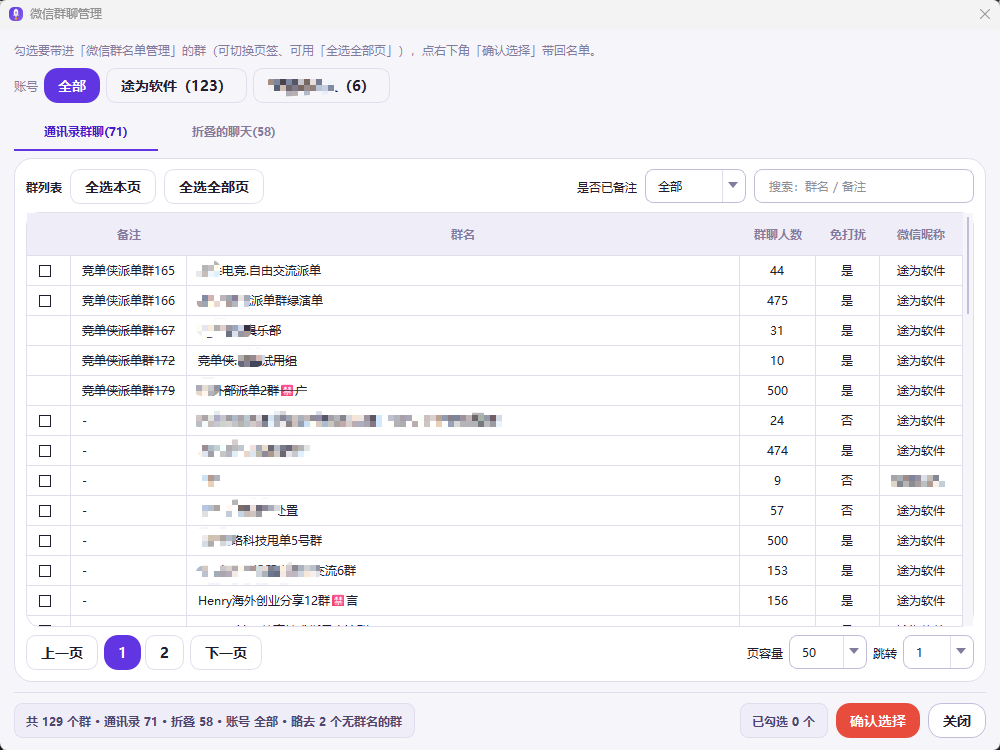
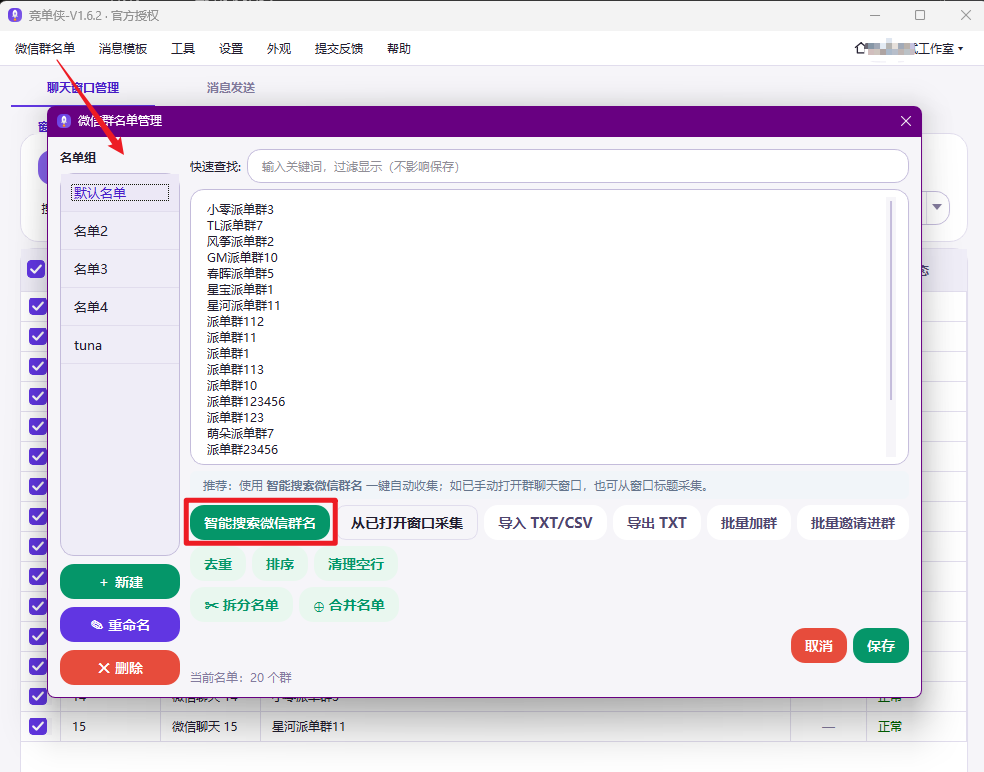
不需要手动敲群名:在名单窗点 「从微信群聊管理添加」,程序在后台自动获取你的全部群, 勾选 → 「确认选择」,群名(连归属哪个微信号)就全进名单了。导入文件只是备用方案(已有现成表格时用)。
⭐ 方式一(主):从「微信群聊管理」把群带回来
- 先确保目标群已折叠(没折的用「批量操作」一次折好,见下一节)
- 「群名单管理」窗底部点 「从微信群聊管理添加」
- 勾选要带回名单的群(可「全选本页」「全选全部页」,也能按两个页签、「是否已备注」、搜索框筛)
- 点右下角 「确认选择」,群名自动带回名单
💡 几个容易疑惑的点:已经在这份名单里的群勾不上(灰色,防重复添加;想换一批就先切到别的名单组); 带回的是每个群的备注名 + 归属微信号,不用事后一个个指定;勾了没起备注的群,确认时会再问你一句。
images/help-ch1-from-gm.png
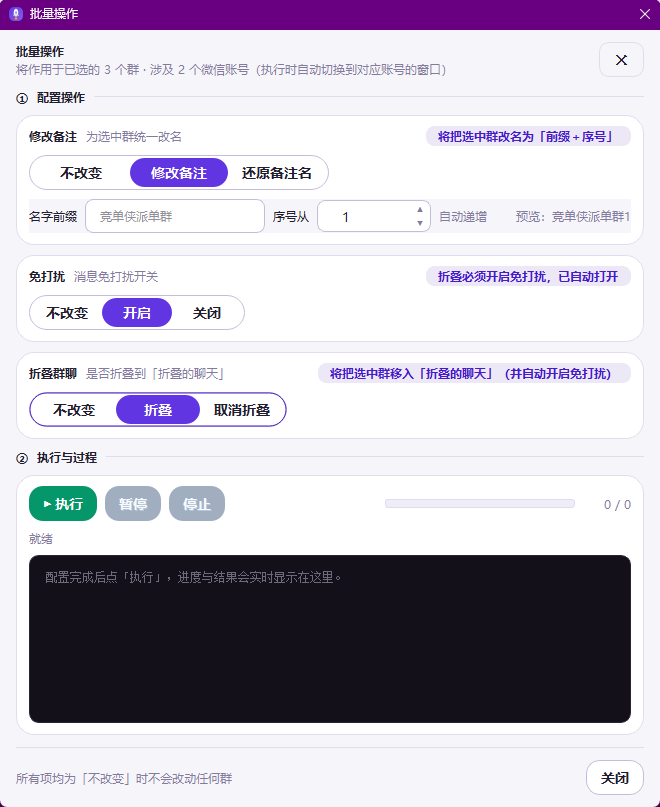
⭐ 改备注 / 免打扰 / 折叠,一次批量做好
入口:微信群名单 → 微信群聊管理 → 通讯录群聊… → 勾选要处理的群 → 右下角
「批量操作」。弹窗里三组动作,每组三档:
💡 为什么先改备注:程序全程靠备注名认群,群名里的 Emoji、特殊符号(比如「🎮王者接单🏆一群」)很容易对不上字;
统一成 派单群1、派单群2…,认得准,也一眼能看出哪些群是一个批次的。
| 组 | 说明 |
|---|---|
| 备注 | 「修改备注」按你填的名字前缀 + 起始序号统一改名(如 派单群1、派单群2…);「还原备注名」= 清掉备注 |
| 免打扰 | 要收进「折叠的聊天」必须先开免打扰,程序会自动帮你打开 |
| 折叠群聊 | 把勾中的群收进 / 移出「折叠的聊天」 |
⚠️ 三组都选「不改变」时程序不会动任何群;「修改备注 / 折叠」属"开"、「还原 / 取消折叠 / 关免打扰」属"关", 两边的选项不能一次混选,程序会拦下提示分两次做。
💡 可以一次处理多个微信号的群:弹窗顶部写明涉及几个微信号,执行时程序自动切换到对应账号的窗口; 「批量操作」和「一键开窗」都要独占微信,不能同时跑;一个群都没勾时按钮不可用。
images/help-ch1-batchop.png
方式二(备用):导入文件
已有整理好的 TXT / CSV?点 「导入 TXT/CSV」 一键进来。每行写「群名 | 归属微信号」,只写群名也行(按未归属处理,导完会告诉你哪几个没认出来)。
名单组:可以存多份
可以新建多个名单组(比如 派单群 / 接单群 / 互群),切换名单组 = 切换一批目标,不用每次重新整理。名单太大还能拆分成几份分批跑,几份也能合并(可调顺序)。
另外几个好用的
- 导出 TXT:备份或发给同事(两列:群名 + 归属微信号)。
- 清理幽灵群:你早退了 / 群已解散的群,会让每次开窗都白跑一趟。程序检测到时会在底部显示 「⚠ N 个群本机已不存在」,点进去先预览再决定清不清理;没有幽灵群时这条提示不显示。
images/help-step1-groups.png
第 2 章 · ⭐ 一键开窗(别人要手动点 100 次,我们点 1 次)
开窗 = 让程序把名单里的群,一个个在微信里打开成独立窗口。
⭐ 这是竞单侠最值钱的一步
为什么必须先把群开成独立窗口? 因为物理模拟只能操作"看得见的窗口"—— 群窗口没打开,程序就没有地方可以点。这是所有物理群发器绕不开的一环。
问题就出在这:
市面上同类型的物理群发器,几乎都把这一步甩给用户: 要你自己把几十上百个群,一个一个在微信里搜出来、双击打开成独立窗口,开完才能发。 100 个群 = 100 次搜索 + 100 次双击,实打实 一两个小时; 中间手滑点错一个、漏了一个,就得回头补,甚至整批重来。
竞单侠不一样——这一步它自己干:
| 别的物理群发器 | ⭐ 竞单侠一键开窗 | |
|---|---|---|
| 开窗这件事 | 你手动:自己搜、自己双击 | 程序自动:自己搜、自己双击 |
| 100 个群耗时 | 1–2 小时人工,全程盯着 | 全自动,你去泡杯茶 |
| 漏开 / 点错 | 常见,且得自己发现 | 有校验,没开出来会重试 |
| 开到一半断了 | 从头再来 | 断点续跑,接着上次继续开 |
| 开哪些、什么顺序 | 只能顺着手动点 | 限量 / 顺序 / 倒序 / 随机,随你定 |
| 微信版本变了打不开 | 自己想办法 | 自动识别版本切换开窗方式 |
💡 一句话:别人卖的是"帮你发",我们连"发之前的苦力"也一起干了。
怎么操作
- 确认目标群已经折叠——微信硬限制,不折叠的群开不成独立窗;没折的用 「批量操作」一次折好
- 回主界面 Tab①「聊天窗口管理」,点 「一键开窗」
- 弹出「本次开窗范围」,选好范围(见下)
- 等进度条跑完。期间别碰键鼠
为什么? 竞单侠是物理模拟——它靠“屏幕上看得见的窗口”来干活。每开出一个群窗口,就等于给程序多了一个能点的按钮。 窗口一关,这个按钮就没了。
所以从点下「一键开窗」开始,到发送全部跑完为止,下面这些事一件都不能做:
- ❌ 关掉任何一个群窗口
- ❌ 退出微信,或切换微信账号
- ❌ 把微信主窗口最小化 / 缩进托盘
- ❌ 锁屏、休眠、让电脑睡眠
关了会怎样? 发送时会要么提示“没有勾选任何群聊窗口”,要么列表里还留着条目、但逐条全部发失败——结果都是 一条都发不出去。这不是程序坏了,是它真的没地方可点。
✅ 什么时候才可以关?发送全部跑完之后,再随手清理这些窗口。
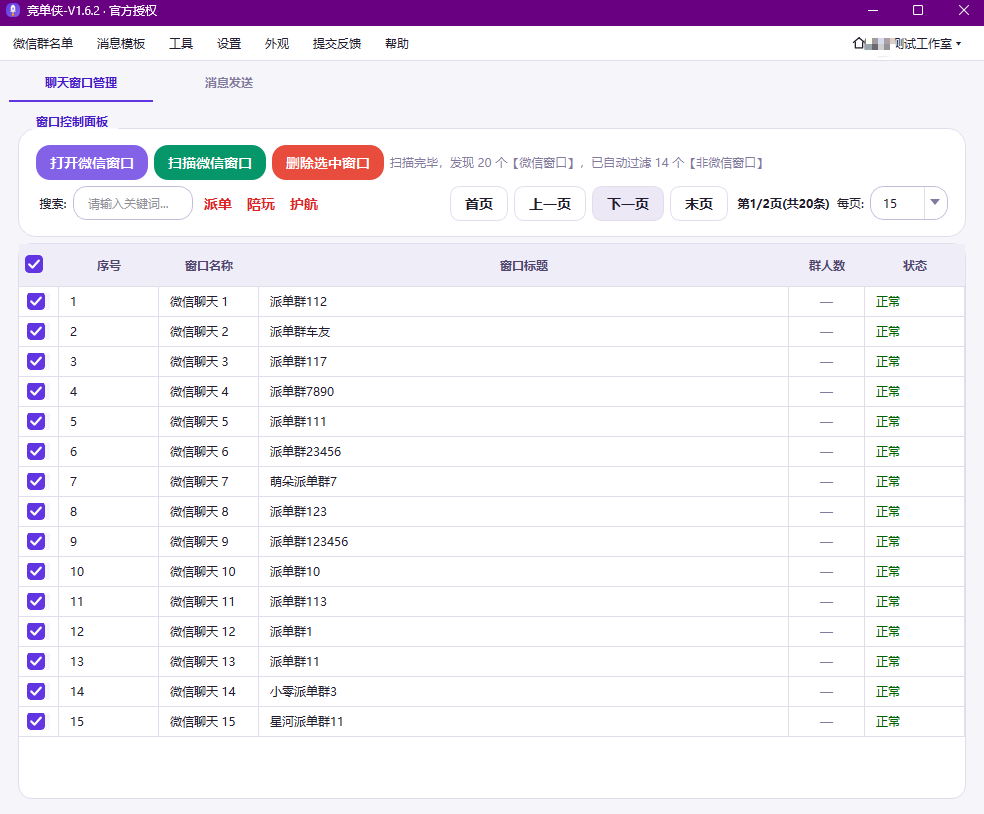
开窗一结束,程序会自动扫描这一批独立窗口,并把识别到的窗口全部默认勾选好。 你只需要切到 Tab②「消息发送」,直接预览、直接发。 「扫描微信窗口」这个按钮,正常情况下你不用点。(它是干什么的、什么时候才需要手动点,见第 5 章)
⚠️ 但窗口得一直开着,到发送全部跑完为止。开窗结束只是“准备工作做完了”,不是今天收工。
images/help-step2-autoopen.png
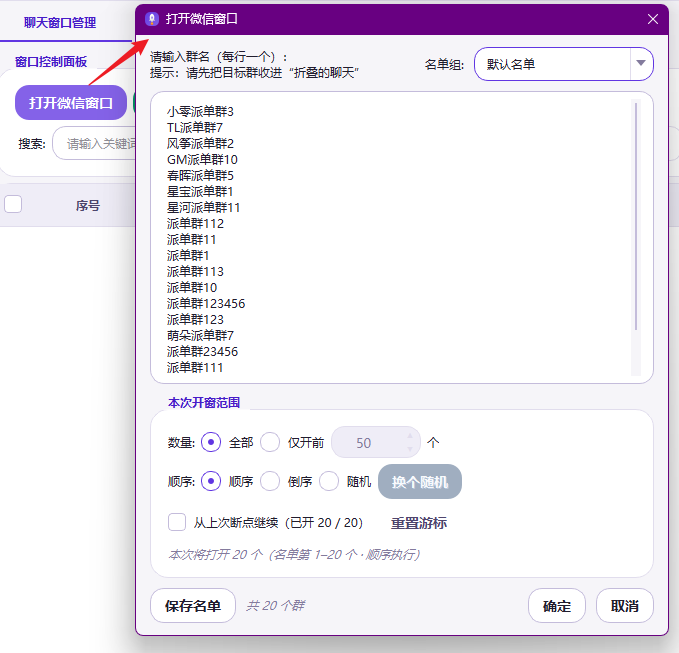
「本次开窗范围」怎么选
这个弹窗决定了"这一轮开哪些、按什么顺序开":
| 维度 | 选项 | 什么时候用 |
|---|---|---|
| 要开的群 | 表格里逐行勾选(默认全勾) | 只想开其中一部分,就把不要的取消勾选 |
| 名单组 | 顶部下拉切名单组 | 换一份名单来开 |
| 数量 | 全部 / 仅开前 N 个(默认 50) | 群太多怕一次开崩,就限量,比如先开 30 个试试 |
| 顺序 | 顺序 / 倒序 / 随机 | 想打散顺序、不让相邻群连着被发 → 选随机 |
| 随机种子 | 点「换个随机」 | 随机不满意就换一批;同一个种子能复现同一批顺序 |
| 断点续跑 | 「从上次断点继续(已开 X / Y)」 | 上次开到一半断了,这次接着开,不重来 |
| 重置游标 | 点一下归零 | 想从头重新开 |
💡 断点续跑是按名单各自记的。你换了一份名单,游标自动归零,不会串。
images/help-step2-range.png
开得太快、有群没开出来?
调慢一点。入口:微信群名单 → 一键开窗参数
| 参数 | 说明 | 卡了就往大调 |
|---|---|---|
| 微信群间隔 | 两个群之间的等待(秒) | ✅ |
| 关键字输入等待 | 输入群名后等多久 | ✅ |
| 关键字搜索等待 | 等搜索结果出现(秒) | ✅ |
| 群点击间隔 | 双击打开后的停留(秒) | ✅ |
| 返回主列表间隔 | 回到列表的缓冲 | ✅ |
| 双击开窗等待 | 双击后等窗口弹出 | ✅ |
开窗方式(一般不用动):
| 选项 | 适用 |
|---|---|
| 自动按版本(默认) | 程序自己判断,推荐 |
| 几何定位双击 | 微信 ≥ 4.1.15 |
| 双 Enter | 微信 < 4.1.15 |
| 搜索浮层内双击 | 上面几种都不行时的兜底 |
第 3 章 · 编辑消息
切到主界面 Tab②「消息发送」。左栏 A、B 两个区块。
A. 派单消息(文字)
- 「发送此文字消息」开关:关掉就只发图片,不发文字
- 输入框:直接打字,或者从剪贴板粘
- 模板快捷按钮:常用话术存成模板,点一下就填进来
- 存为模板:当前内容存一份,下次复用
- 清空所有内容:一键清干净
内容防封(默认开着,建议别关)
开关后,程序会对你的文字做轻度随机改写——换个同义词、调一下语序。
同一段话原封不动发 200 个群,微信一眼就知道是机器。轻度改写之后,每条都不完全一样。 ⚠️ 它只改"怎么说话",不会改你的意思,也不会动价格、微信号这类关键信息。
B. 图片消息
| 控件 | 作用 |
|---|---|
| 「发送此图片消息」开关 | 关掉就只发文字 |
| 选择新图片 | 从电脑选一张 |
| 历史图片下拉 | 发过的图自动存历史,下次直接选 |
| 清除图片 | 取消图片 |
💡 文字和图片可以只发一个,也可以一起发。 都想发就把两个开关都打开。
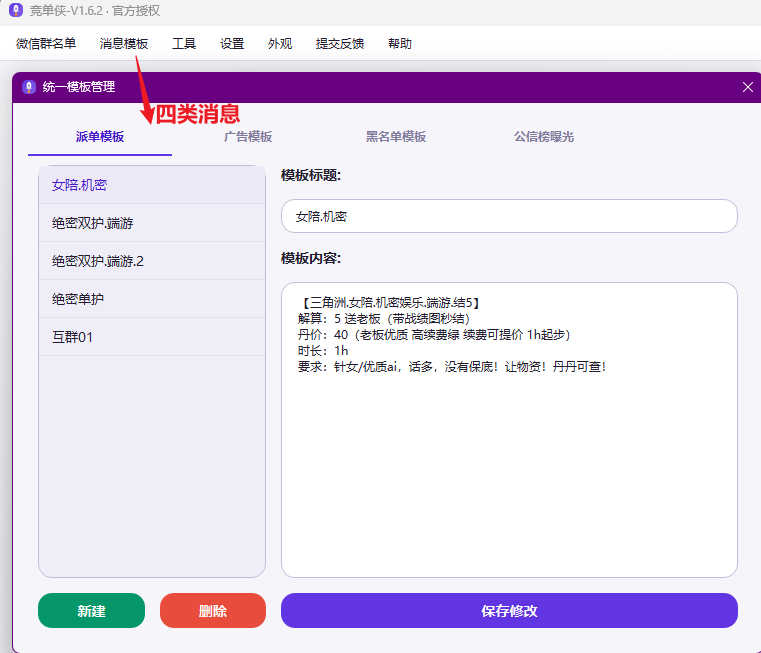
模板库(四象限)
images/help-ch3-template.png
images/help-ch3-gxb.png
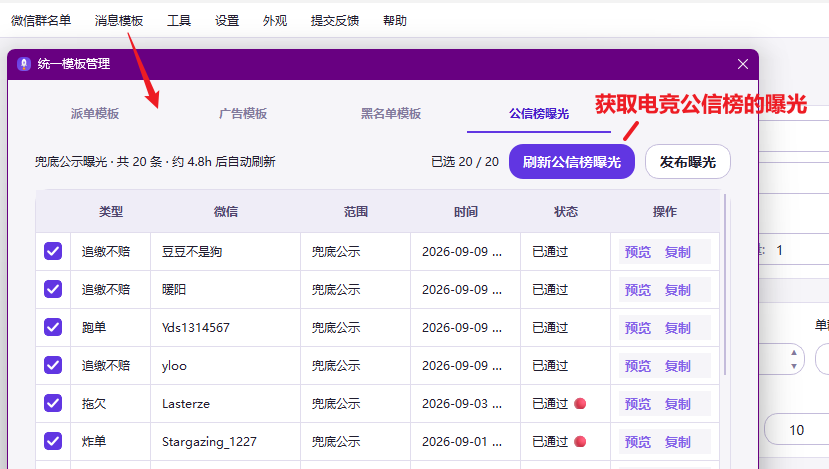
入口:菜单 消息模板 → 统一模板管理。4 个 Tab,各管一摊:
| Tab | 放什么 | 在哪用 |
|---|---|---|
| 派单模板 | 主消息正文 | A 区模板按钮 |
| 广告模板 | 附加的广告尾巴 | 附加广告下拉 |
| 黑名单模板 | 曝光/避雷内容 | 附加黑名单下拉 |
| 公信榜曝光 | 行业信用平台拉下来的曝光条目 | 附加黑名单下拉 |
公信榜曝光是从电竞公信榜(gxb.esbase.cn)自动拉一次的公开曝光信息,勾选后可作为"附加黑名单"那段发出去。 它只读,不会写回你本地的黑名单模板。想更新内容点「刷新曝光」。
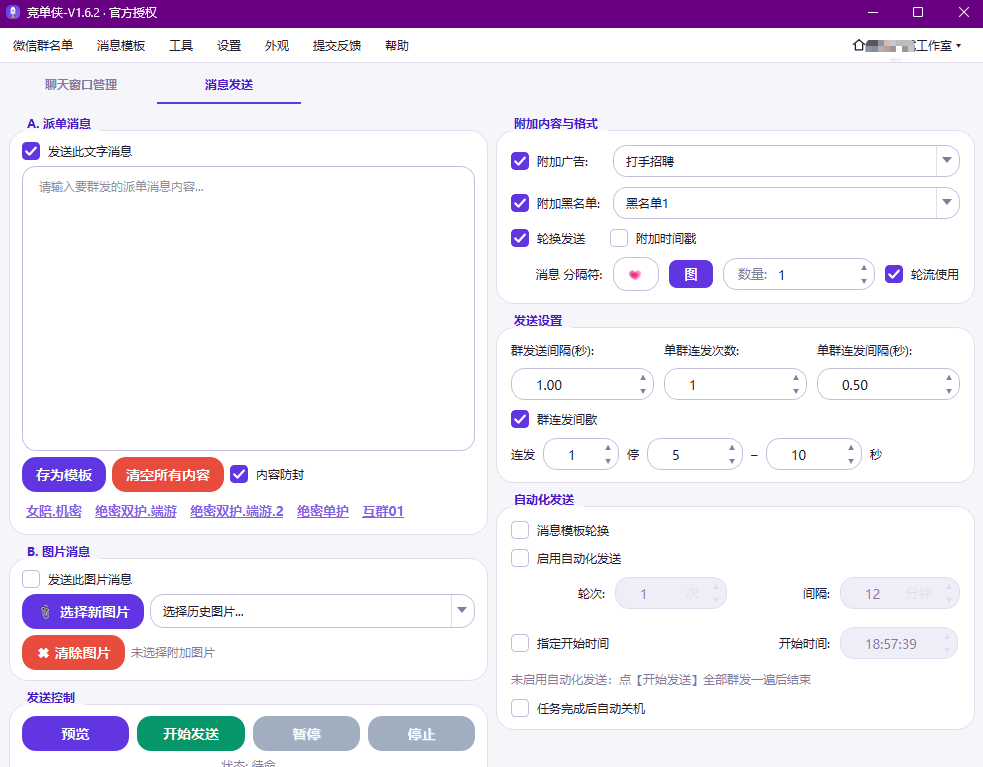
第 4 章 · 附加内容与格式(右栏上半)
images/help-step4-send.png
这一栏决定"除了正文,屁股后面还要挂什么"。
固定顺序:派单正文 → 广告 → 黑名单 → 时间戳。改不了,也别想改,这是排版规范。
| 项 | 说明 |
|---|---|
| 附加广告 | 下拉选一条广告模板,挂在主消息末尾 |
| 附加黑名单 | 下拉选一条黑名单模板(含公信榜曝光条目) |
| 轮换发送 | 勾上后,广告/黑名单每发一个群换一条,不会所有群都挂同一条 |
| 附加时间戳 | 在末尾加当前时间,比如 09-25 14:30 |
| 消息分隔符 | 见下 |
分隔符
段与段之间用什么隔开,用来让消息看着不那么"一坨"。
- 数量:分隔几行
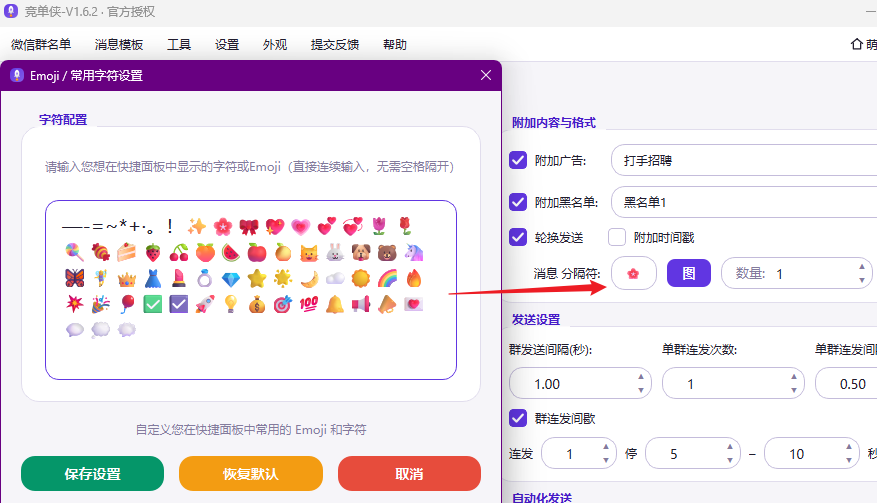
- 图:点「图」打开 Emoji 面板,选个符号当分隔
- 轮流使用:勾上后分隔符也在预设里轮着换
images/help-ch4-emoji.png
「预览」是你最好的朋友
点「预览」,看到的就是真发出去的样子。 预览和实际发送走的是同一套装配逻辑,所见即所发。
💡 拿不准就先预览。发错了撤不回来。
第 5 章 · 发送与自动化(右栏下半 + 发送控制)
- 窗口还在吗? 屏幕上群窗口的数量,和开窗时对得上吗——少了就是被关了,回 第 2 章 重开一次
- 群勾了吗? 没勾的窗口会被直接跳过,确认勾的是你想发的那些
- 预览过了吗? 拿不准就先点「预览」,发错了撤不回来
- 微信主窗没最小化吧? 也别让别的窗口把群窗口盖住
这四条全对,点下去基本就是一次跑通。绝大多数“发不出去”,都是第 1 条没过。
「扫描微信窗口」到底是干什么的
一句话:它负责把"已经打开的那堆微信群窗口",认出来、并拿到每个窗口的控制权。
技术上说,扫描会遍历当前所有可见窗口,认出哪些是微信的群窗口,并取得每个窗口的句柄(你可以理解成这个窗口的"门牌号")。 程序后续就是靠这个门牌号——把窗口调到前台 → 在里面输入内容 → 发出去。 没有它,程序根本不知道该往哪个窗口发。
它还会顺手做两件事:
- 自动过滤掉非微信窗口(浏览器、编辑器、文件夹等都不会混进来)
- 自动全选识别到的所有群窗口
什么时候不用管它?
绝大多数时候。 一键开窗结束后,程序会自动扫描一次并自动全选,你切到 Tab② 就能直接发。
什么时候需要手动点一下?
| 情况 | 为什么要点 |
|---|---|
| 你自己又在微信里手动开了/关了一些群 | 列表和现实对不上了,刷新一下 |
| 中途某个群窗口被你关掉了 | 让它从列表里消失,免得发到一半报错 |
| 微信重启过、或电脑重新登录过 | 窗口句柄全变了,必须重新认 |
| 只想发给其中一部分群 | 扫描会全选,点完再手动取消勾选不要发的群 |
💡 勾选 = 这次要发给它。 发送时程序只会处理打勾的窗口,没勾的一概跳过。 所以"只发一部分群"的正确操作是:扫完之后取消勾选你不想发的那几个。
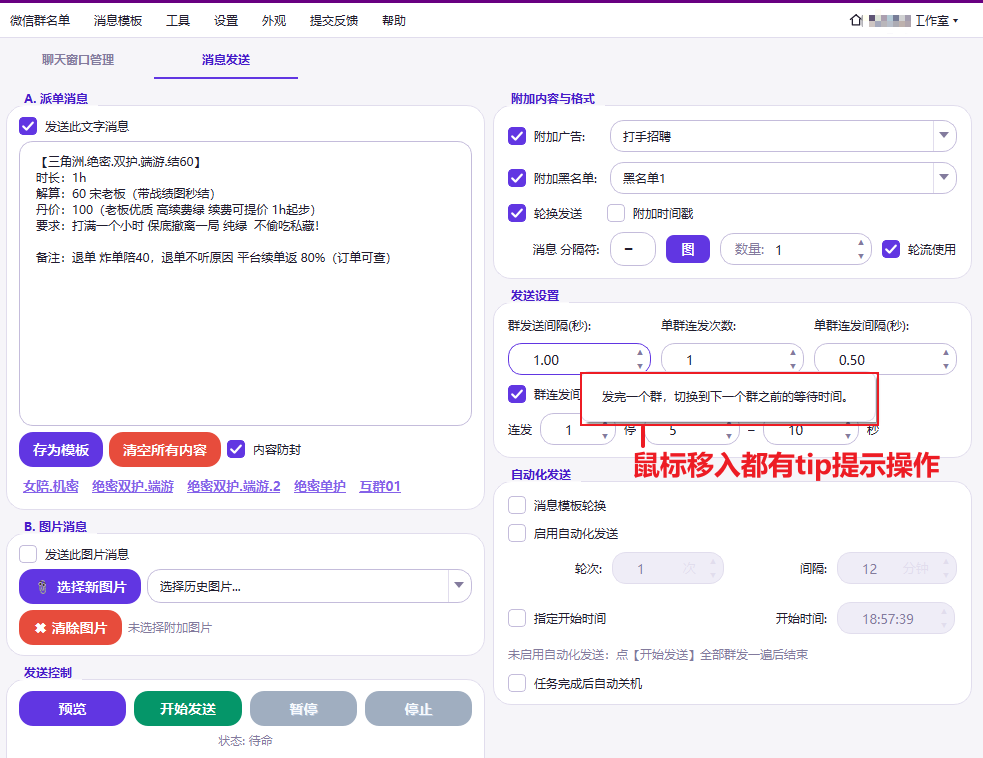
发送控制(底部四个按钮)
images/help-ch5-sendhint.png
| 按钮 | 作用 |
|---|---|
| 预览 | 看一眼实际会发成什么样 |
| 开始发送 | 开跑 |
| 暂停 | 临时停,按钮变「恢复发送」,接着跑 |
| 停止 | 彻底停,按钮变「取消等待」中断等待 |
状态行会显示"正在发第几个 / 共几个",下面还有一行连发间歇倒计时。
发送设置
images/help-ch5-timing.png
| 参数 | 范围 | 说明 |
|---|---|---|
| 群发送间隔 | 0.1–60 秒 | 发完一个群、切下一个群之间等多久 |
| 单群连发次数 | 1–100 | 同一个群里连着发几条 |
| 单群连发间隔 | 0.1–60 秒 | 同群相邻两条之间隔多久(连发≥2 才生效) |
| 群连发间歇 | 连发 N 条停 X–Y 秒 | 连发太多怕出事?发几条歇一会儿 |
⚠️ 间隔别设太短。 低于 0.1 秒基本等于告诉微信"我是机器人"。新人直接用默认值就行。
自动化发送(无人值守)
勾上 「启用自动化发送」 之后,程序可以自己一轮一轮跑,你人不在也行。
| 项 | 说明 |
|---|---|
| 轮次 | 1–100,全部群发完一遍算一轮 |
| 间隔 | 1–999 分钟,两轮之间隔多久 |
| 指定开始时间 | 定个时刻自动开跑(预约发送) |
| 消息模板轮换 | 每轮换一套模板,不至于几轮发的完全一样 |
| 行为预览 | 先把将要执行的节奏列出来给你看 |
| 任务完成后自动关机 | 跑完自动关机(60 秒倒计时,可取消) |
🔴 「自动关机」只在自动化自然跑完时触发,中途手动停不会关机;而且每次都要重新勾选,不会记住——这是故意的,防止你忘了自己开过关机的机。
第 6 章 · 工具箱
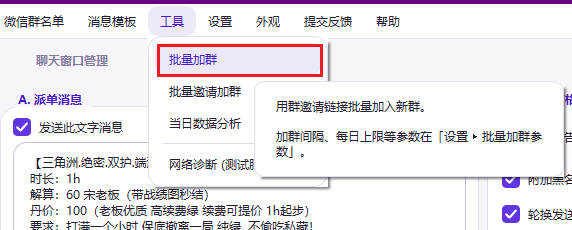
入口:菜单 工具
批量加群
images/help-ch6-addmenu.png
images/help-ch6-batchadd.png
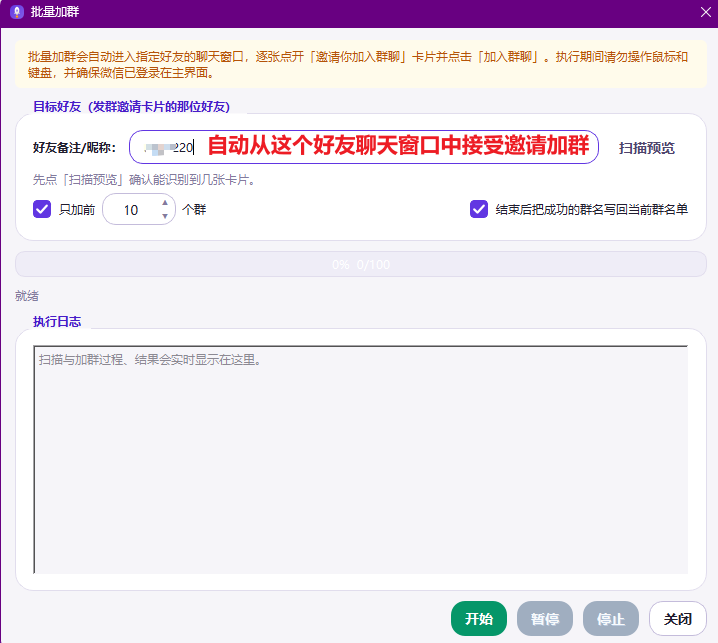
进某个好友的聊天窗口,认出左侧「邀请你加入群聊」的卡片,一个个点进去加。
只有对方发给你的邀请卡片会被处理;你自己发出去的不算。 节奏控制统一成 「加 N 群停顿 M 分钟」,默认加 1 个停 0 分钟;只有加成功了才计入停顿。
批量邀请加群
images/help-ch6-invite.png
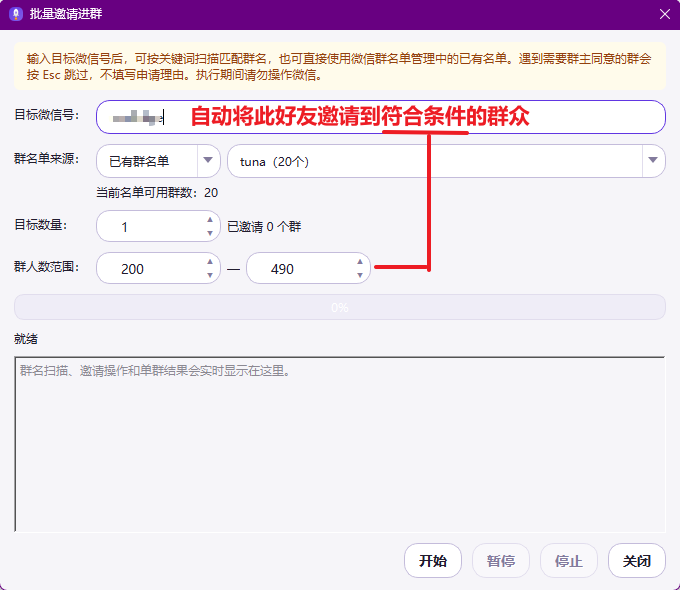
反过来:把某个人拉进你的一批群。
- 填目标微信号 + 目标数量
- 群来源二选一:按关键词扫描 / 用已有群名单
- 程序逐个开群 → 右上角
···→ 添加 → 精确匹配微信号 → 提交
会自动跳过的:群满员、"人数已达上限"、群标题显示 500 人及以上。 算已邀请的:"需要群主或管理员审核"、"等待对方确认"——提交成功就算。
跑完窗口不关,显示成功/失败/耗时。界面会记住上次的微信号、关键词和名单组。
当日数据分析
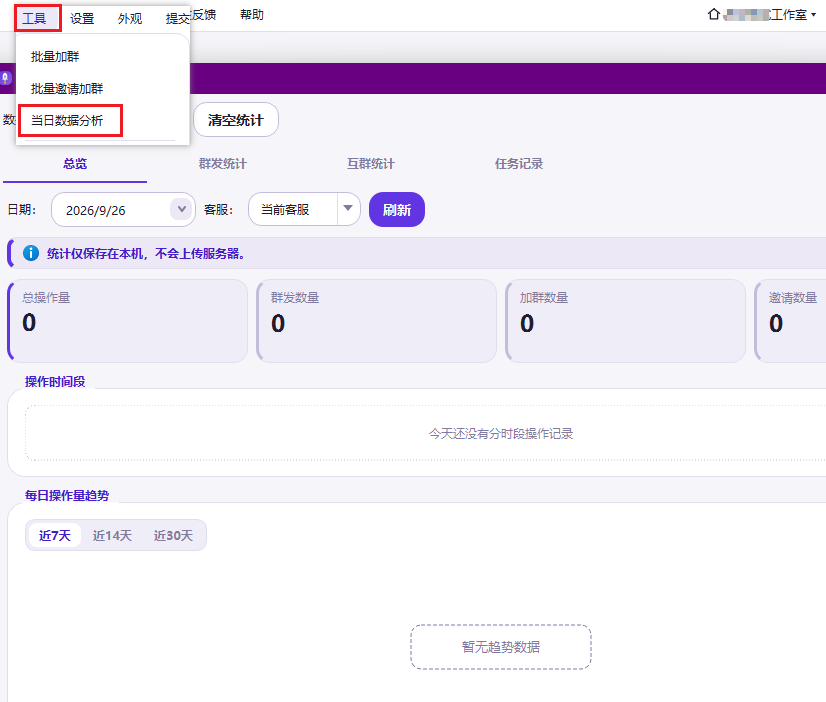
入口:工具 → 当日数据分析。4 个 Tab:
| Tab | 看什么 |
|---|---|
| 总览 | 今天的整体数据(卡片仪表盘) |
| 群发统计 | 发出去了多少、成功/失败 |
| 互群统计 | 互助相关的数据 |
| 任务记录 | 今天跑过哪些任务,逐条 |
想知道"今天到底干了多少活",看这里。
images/help-step7-stats.png
第 7 章 · 设置与外观
设置菜单(按"你要干什么"分三组)
images/help-ch7-hotkey.png
images/help-ch7-quicksearch.png
发送行为
| 项 | 说明 |
|---|---|
| 拟人化设置 | 鼠标轨迹 / 时序 / 微信三类参数,有强度档 + 预设,实时生效 |
| 长文本发送设置 | 太长的消息怎么拆、怎么发 |
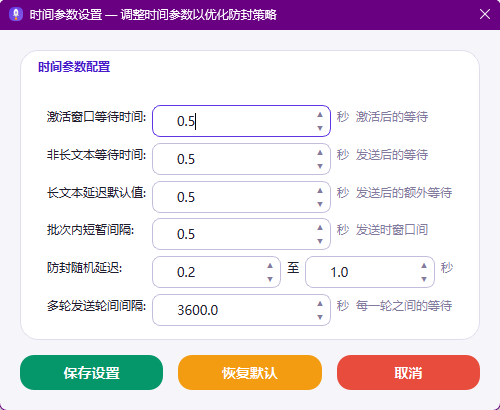
| 高级时间与延迟 | 激活窗口等待、非长文本等待、批次内间隔、防封随机延迟区间、轮间间隔等 |
快捷与素材
| 项 | 说明 |
|---|---|
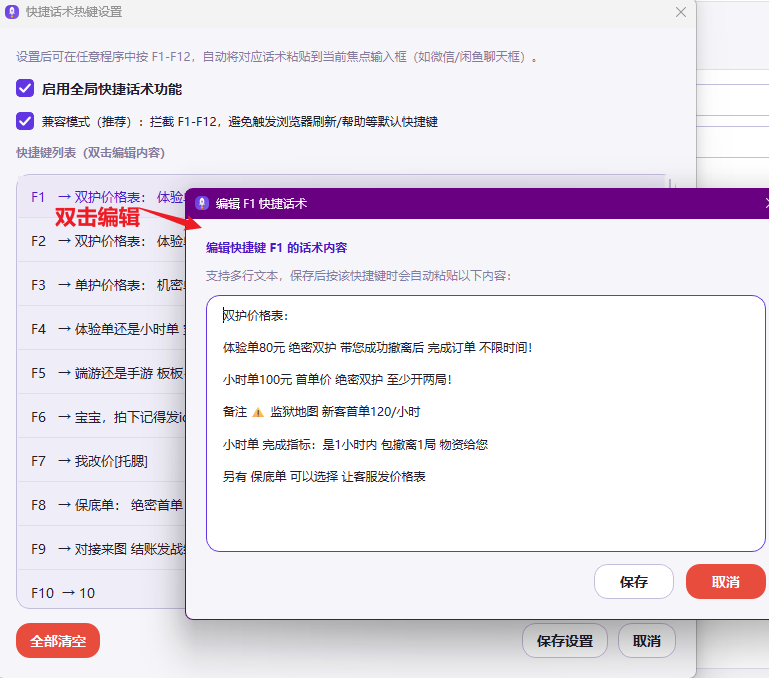
| 快捷话术热键 | F1–F12 一键粘贴预设话术,接单时回复快得多 |
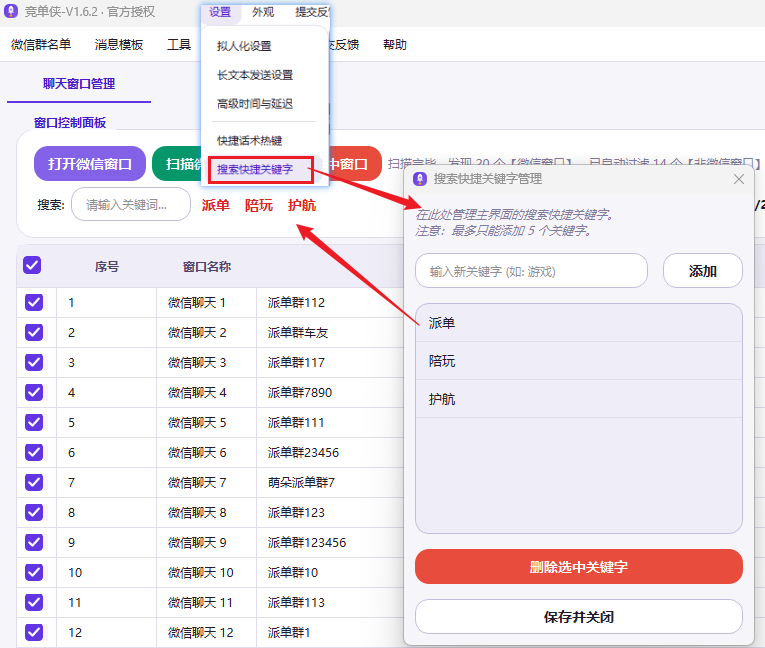
| 搜索快捷关键字 | 窗口列表上方的快捷筛选标签,自己维护 |
| Emoji / 常用字符 | 常用符号面板,分隔符、表情从这里选 |
| 批量加群参数 | 加群与邀请共用一份参数 |
数据与工具
| 项 | 说明 |
|---|---|
| 配置云同步 | 见下 |
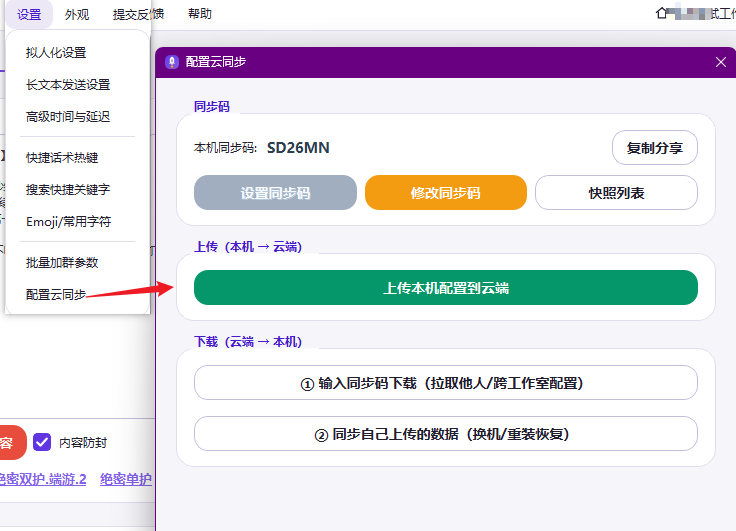
配置云同步(换机 / 多工位必看)
images/help-ch7-cloudsync.png
入口:设置 → 配置云同步
| 能力 | 说明 |
|---|---|
| 同步码 | 设置 / 修改 / 复制分享给别人 |
| 上传 | 把本机配置传到云端 |
| 下载① | 输入别人的同步码,拉取他的配置 |
| 下载② | 同步"我自己上传的数据"——换机、重装后恢复用这个 |
| 快照列表 | 历史版本,选一个回滚 |
💡 典型场景:工作室 5 台电脑要一套配置 → 一台配好上传 → 其余 4 台输同步码下载。 只同步白名单内的配置项(名单在 core/settings.py),不是整机备份。
外观菜单
| 项 | 选项 |
|---|---|
| 模式 | 浅色 / 深色 |
| 配色方案 | 现代紫 / 天际蓝 / 靛蓝 / 日落 / 石墨 / 樱粉 / 玫红(7 套) |
| 界面字体 | 字体族(本机没装的会标「(未安装)」,选了也没用) |
| 界面字号 | 12 / 13 / 14 / 15 / 16 / 17 px 六档,13 = 标准 |
| 字体粗细 | 细 / 标准 / 加粗 |
| 字体渲染 | 四档,默认 system(字发虚就换一档试试) |
| 按钮风格 | 多彩按钮 / 素彩按钮 |
第 8 章 · 账号、授权与帮助
登录窗口(3 个 Tab)
| Tab | 用途 |
|---|---|
| 账号登录 | 老用户登录,支持记住密码、密码显隐切换 |
| 账号注册 | 新用户注册,注册后免费试用 |
| 激活本设备 | 填卡密激活,格式 JDX-XXXX-XXXX-XXXX |
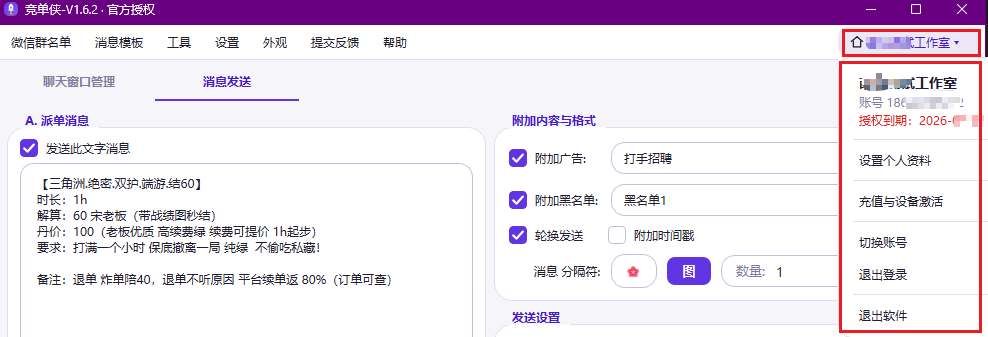
个人中心(右上角)
把鼠标移到主界面右上角,点开:
| 项 | 说明 |
|---|---|
| 设置个人资料 | 昵称、联系方式等 |
| 充值与设备激活 | 💰 续费、买卡密在这里 |
| 切换账号 | 换一个号登 |
| 退出登录 | — |
| 退出软件 | — |
🔴 花钱的事都在「个人中心」,不在「帮助」菜单里。 别找错地方。
images/help-step9-center.png
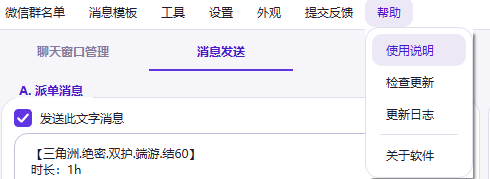
帮助菜单
images/help-ch8-helpmenu.png
| 项 | 说明 |
|---|---|
| 使用说明 | 就是本手册(客户端内) |
| 检查更新 | 手动触发自动更新 |
| 更新日志 | 每个版本改了啥 |
| 关于软件 | 版本号、版权 |
提交反馈
菜单栏上那个独立的 「提交反馈」 按钮:写文字 + 带截图,一键发给我们。
断网也不怕,反馈会先存在本地,联网后自动补传。
第 9 章 · 防封与红线
程序怎么帮你防封
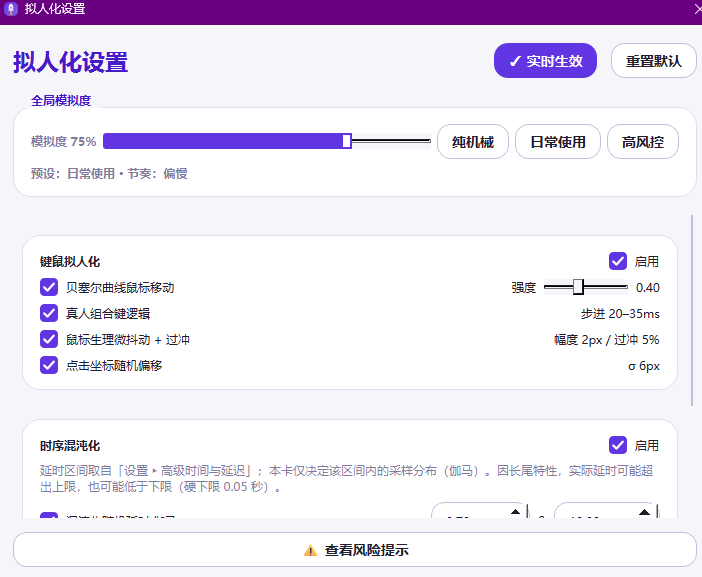
images/help-ch9-persona.png
竞单侠模拟的是人的操作习惯,从两个维度消除"机器味":
鼠标轨迹
- 菲茨定律建模:移动节奏符合人眼瞄准 + 手部运动的真实耗时
- 三次贝塞尔曲线:有加速、匀速、减速,不是直线瞬移
- 高斯微抖动:路径上叠一层细微抖动,模拟肌肉震颤
- 小概率过冲:偶尔"点过了"再回退一下,还原真人的失误
键盘输入
- 二维高斯坐标偏移:每次点的像素位置略有散布,不是绝对精准
- 正态分布击键动力学:按键间隔、按压时长有快有慢
- 随机错字修正:偶尔回删重打
- 动态打字速度:可在
设置 → 高级时间与延迟调基准速度
💡 默认设置就是最佳设置。 别手贱把所有间隔调到 0.1 秒。
你自己要守的三条
- 🔴 程序跑起来,双手离开键鼠。 这话说了三遍,因为它最重要。
- 🔴 微信主窗口别最小化、别关。
- 🔴 间隔别设过短。 低于 0.1 秒 = 主动暴露。
中途想停怎么办
点界面上的 「停止」。点了之后按钮会变「取消等待」,再点一下连等待也中断。
附录 A · 常见问题(FAQ)
| 现象 | 多半是 | 怎么办 |
|---|---|---|
| ⭐ 名单里没有我想要的群 | 该群没在微信里 | 打开 「微信群聊管理」 → 两个页签都看看(「通讯录群聊」= 没折叠的、「折叠的聊天」= 折叠的);只要微信里有它,这里就一定列得出来 |
| ⭐ 「微信群聊管理」读不出群 / 提示「没有找到微信数据目录」 | 微信没登录,或数据目录被设到了非默认位置 | 先确认微信已打开并登录;若还不行,点失败提示旁的 「设置数据目录…」 选到真实目录(含各账号文件夹的那一层) |
| ⭐ 「微信群聊管理」里刚改的免打扰 / 折叠状态没更新 | 状态是后台自动获取的,微信运行中偶尔会慢半拍 | 点窗口里的「刷新」;或先退出微信改完再重开 |
| ⭐ 群名乱七八糟(带 Emoji、空格、自己的花名),程序认不准 | 群备注没统一 | 用 「批量操作」批量改好统一备注(顺带开免打扰、收进折叠),再回来操作,一个不漏 |
| ⭐ 微信升级到最新版,还能用吗? | — | 能。v1.6.6 已适配微信 4.1.15 最新版,微信后续出新版我们也会同步跟进。用 帮助 → 检查更新 升到最新版即可 |
| ⭐ 开窗的时候我能用电脑吗 | — | 不能。这是物理模拟,不是后台接口,你一动它就点歪。双手离键鼠 |
| ⭐ 一次最多能开多少个群 | 没有硬上限 | 建议先限量开 30–50 个试试;稳了再开全部,配合「断点续跑」分批 |
| 一个群都没开出来 | 群没折叠 | 用 「批量操作」把目标群一次折好(顺带开免打扰) |
| 只开出一部分 | 太快,微信没跟上 | 调大「关键字搜索等待」「双击开窗等待」 |
| 开窗时程序卡住不动 | 微信主窗被最小化 | 把微信主窗调出来,别缩托盘 |
| 底栏说「略去 N 个无群名的群」 | 微信里确实有没名字的群 | 正常现象,程序自动跳过;这类群本来也没法按名字点开 |
| 「微信群聊管理」里看不到我某个微信的群 | 那个微信没在电脑上登录运行 | 这里只列正在运行的微信。把那个号登录上再点「刷新」(群名单管理里的名单不受影响——那是记账,历史建过的号都还在) |
| 「批量操作」按钮是灰的 | 一个群都没勾 / 正在开窗 | 先勾选要处理的群;若「一键开窗」任务正在跑,先停掉它(两者都要独占微信,不能同时跑) |
| 名单里某个群在选群器里勾不上(灰的) | 它已经在这份名单里了 | 故意的,防止重复添加。想换一批就先切到别的名单组再加 |
| 名单底部出现「⚠ N 个群本机已不存在」 | 这些群你早退了 / 群已解散,属于「幽灵群」 | 点进去先预览再决定清不清理;不清也行,但它们每次开窗都会白跑一趟 |
| 名单里「人数」这一列显示「—」 | 这个群的人数暂时没读到 | 不影响开窗与发送;下次打开窗口时会自动再读一次 |
| 改完名单关窗提示没保存 | 忘了点「保存」 | 回到名单窗点右下角「保存」 |
| 发出去的内容和我写的不一样 | 开了「内容防封」 | 正常的轻度改写;不想要就关掉开关 |
| 预览和发送不一致 | 不会 | 两者同一套逻辑,以预览为准检查内容 |
| 换电脑后配置没了 | 没做云同步 | 设置 → 配置云同步 → 下载「自己上传的数据」 |
| 字体看着发虚 | 渲染档位不合适 | 外观 → 字体设置 → 字体渲染 换一档 |
| ⭐ 群名单弄好了,然后呢? | — | 把群带进名单只是把「发给谁」准备好,窗口还一个都没开,这时程序还发不出任何东西。回 Tab① 点 「一键开窗」,见 第 2 章 |
| ⭐ 开完窗我把窗口关了,一条都发不出去 | 群窗口被关了 | 窗口就是程序的“按钮”,关了它就没地方可点。重新点一次 「一键开窗」,并记住在发送全部跑完之前一个都别关,见 第 2 章 · 怎么操作 |
| 点「开始发送」提示"没有勾选任何群聊窗口" | 窗口被关了 / 压根没开过窗 / 一个勾都没有 | 先看窗口还在不在:不在就回 Tab① 重新点 「一键开窗」;在的话点 「扫描微信窗口」 重扫一次(会自动全选),或手动勾选要发的群 |
| 想续费找不到入口 | — | 右上角个人中心 → 充值与设备激活 |
| 自动化跑完没关机 | 手动停过 / 没重新勾选 | 只有自然跑完才关机,且每次要重勾 |